

In deze handleiding wordt uitgelegd hoe je vanuit WeTicket voor een activiteit alle deelnemers exporteert en via Google sheets een gastenlijst kunt afdrukken en/of een email kunt sturen naar alle bezoekers van de activiteit. Uitleg in text en in video.
Stappen
- Ga naar WeTicket (opent in nieuw tabblad)
- Login
- Klik op het betreffende evenement
- Klik op orders
- Klik op export tickets and products, er wordt een bestand gedownload naar je computer, kijk in de Downloads folder, bijv Dance Party - tickets.csv
- Open de sheet op google drive: Sheet (opent in nieuw tabblad) - ⚠️ Je hoeft de Google Sheet niet te saven of bewaren, deze wordt alleen maar gebruikt om het CSV bestand om te zetten in een gastenlijst en om de email te kopiëren (zie volgende stappen). Reden dat voor Google Sheets gekozen is dat importeren van CSV bestand veel makkelijker is dan met Excel want daar klopt de formatering vaak niet en werkt het afhankelijk van welke Excel versie je hebt steeds weer net iets anders.
- Selecteer alles (Ctrl-A)
- Delete alles (delete knop)
- Ga naar het menu: File Import, Upload, Browse
- Zoek het bestand van stap 5 (in de downloads folder)
- Upload
- Replace current sheet
- Import data
- Naar draaitabel
- File: Print (A4, portret), ...
- Emails: selecteer alle emails, CTRL-C (copy)
- Ga naar je mail programma, nieuwe mail, ga naar het BCC-veld. (⚠️ BCC en niet TO want dan zien mensen niet wie nog meer de mail heeft gehad, ivm de privacy)
- CTRL-V (paste)
- Maak de mail af en verzend
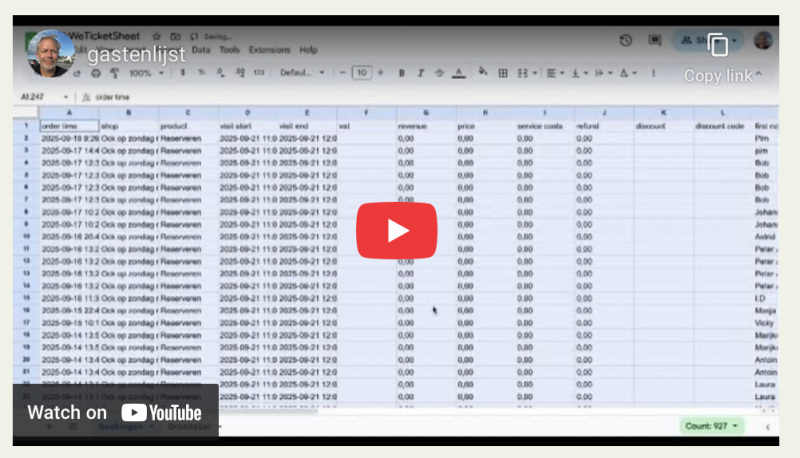
Video instructie
⚠️ In de video wordt gezegd om mail addressen in de TO van een email te kopiëren. Zie hierboven, dat moet BCC zijn !!!
Reactie plaatsen
Reacties