

In 7 stappen wordt hier uitgelegd hoe je in WeTicket een evenement toevoegt.
Er zijn drie soorten tickets:
- a) Gratis, reserveren niet nodig
- b) Gratis, reserveren verplicht
- c) Betaald.
We maken gebruik van standaard teksten en omschrijvingen voor deze 3 soorten.
Bij stap 3, 5 en 6 zijn deze standaard teksten dikgedrukt
Zie ook de bijlage onderaan met voorbeelden
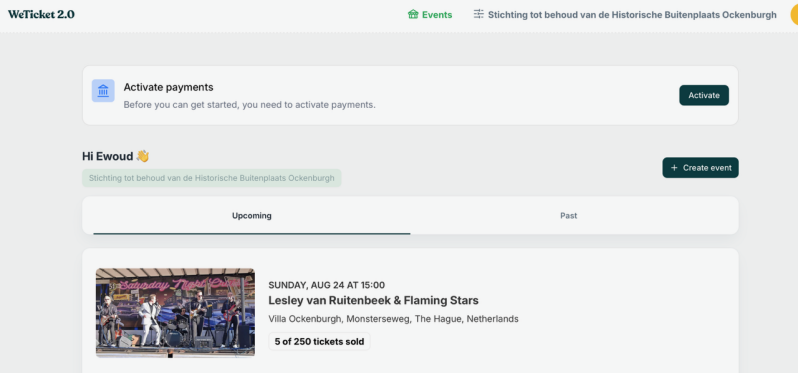
Stap 1: Druk op Create Event:
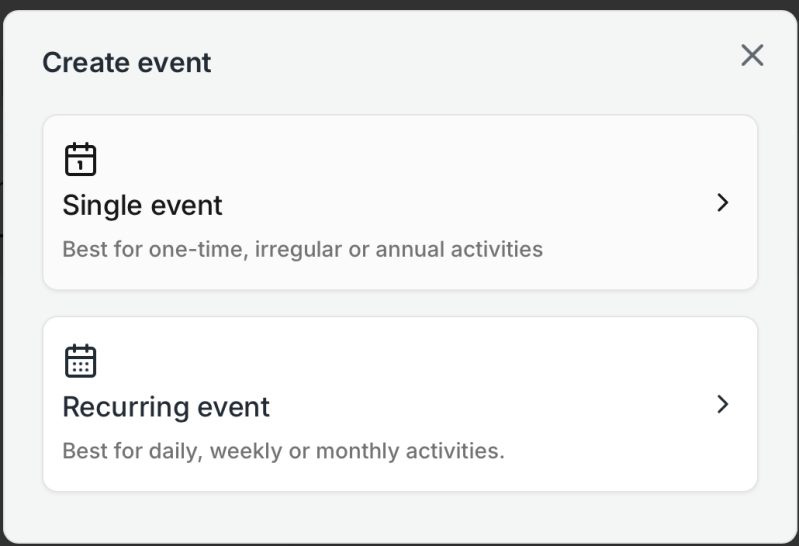
Stap 2: Kies single event
Stap 3: Vul de basis gegevens in
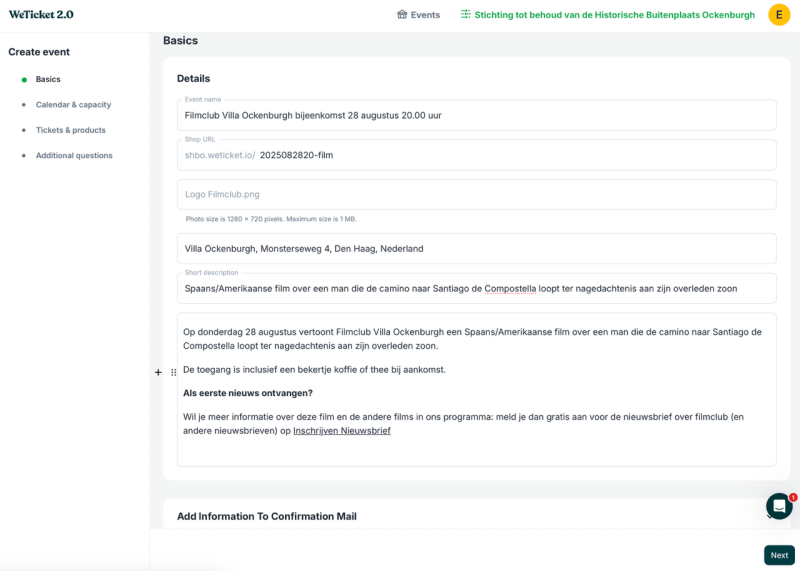
- Shop URL: hanteer de volgende notering: YYYYMMDDHH-naam
- Logo: Zorg dat foto’s niet groter zijn dan 1280x720 pixels (en niet te klein). Zorg voor rechthoekig / liggend formaat omdat dat het beste uitkomt bij het tonen van evenementen.
- Gebruik een tool als https://www.iloveimg.com/resize-image om een foto te resizen.
- Maak duidelijk in de omschrijving (1 van de drie mogelijkheden):
- a) Toegang gratis, voor deze activiteit hoef je geen kaartje te kopen. Als je ons wilt steunen kun je via de ticket knop een vrijwillige bijdrage geven
- b) Toegang gratis, reserveren verplicht, klik op ticket om te reserveren. Als je ons wilt steunen kun je via de ticket knop een vrijwillige bijdrage geven
- c) Klik op ticket om een kaartje te kopen.
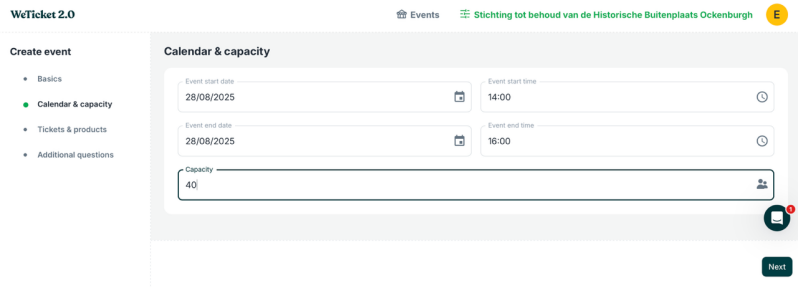
Stap 3: Voor de begin en eindtijd en capaciteit in
Stap 4: Voeg tickets toe
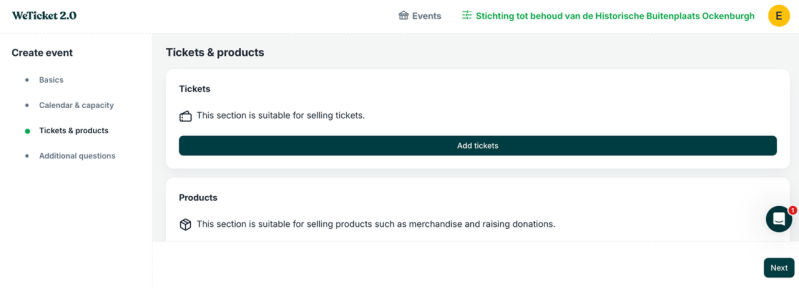
- alleen toevoegen als we willen dat mensen zich registreren.
- Mensen die een ticket bestellen krijgen een mail met QR code. Bestelde tickets kunnen bij het evenement via een app gescand worden. Zie hier voor het downloaden van de app: WeTicket app.
- Afspraak: Voorlopig maken we geen gebruik van QR codes en printen we lijsten hiervoor. Zie Gastenlijst
- Tip: download de app en log in met je gebruikersgegevens en zie wat er mogelijk is. (Bijv direct zicht op hoeveel kaarten verkocht zijn)
Stap 5: Voer ticket details in
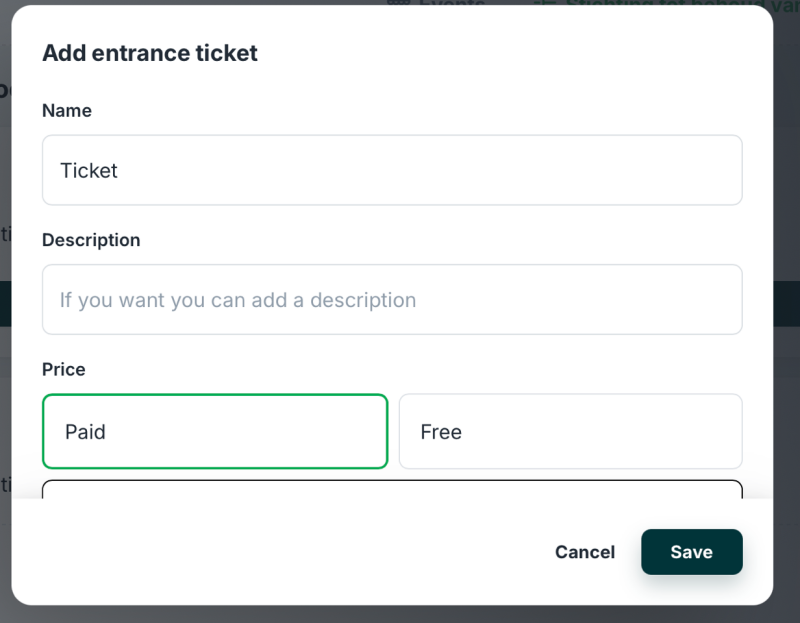
- a) Voor gratis evenementen zonder te reserveren hoeft geen ticket toegevoegd te worden
- b) Voor gratis evenementen waar wel voor gereserveerd moet worden: Kies als ticketnaam 'Reserveren'.
- a en b) Voor gratis evenementen wordt wel een ticket voor vrijwillige bijdrage toegevoegd, zie volgende stap.
- c) Voor betaalde evenementen: Kies als ticketnaam ’Toegangskaartje’, het is niet nodig om de naam van het evenement te herhalen. Omschrijving is niet nodig.
- Let op: meer opties hoeft niet ingevuld te worden (we rekenen geen administratie kosten)
Stap 6: Voeg vrijwillige bijdrage toe (alleen bij gratis voorstellingen)
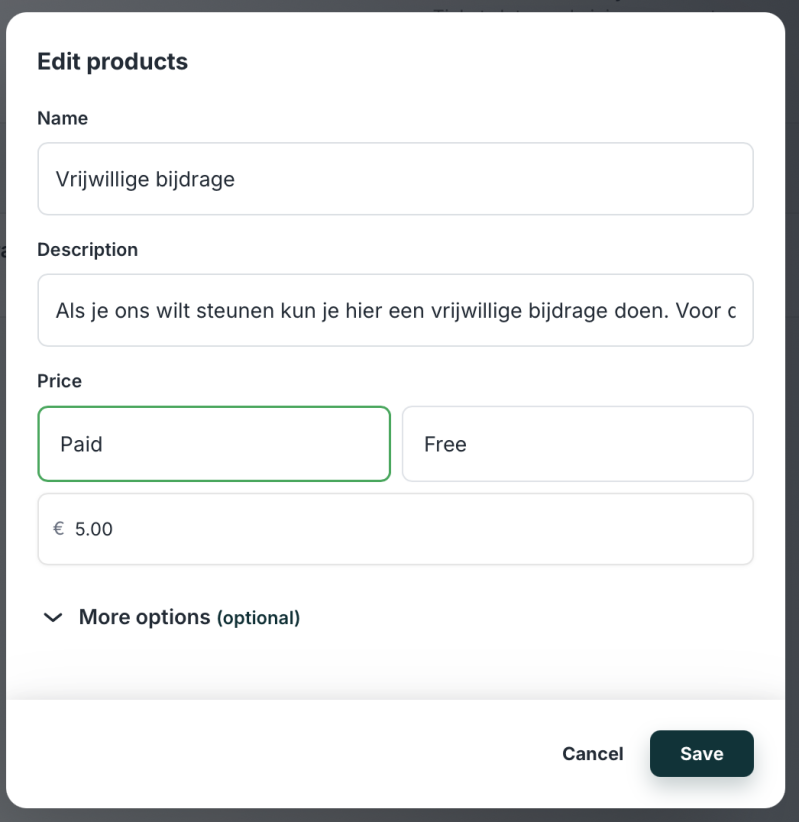
- a en b) Bijvoorbeeld voor de zondagmiddag optredens
- Naam: Vrijwillige bijdrage (deze naam gebruiken we om later op te kunnen zoeken naar deze bijdragen in de rapportages)
- Omschrijving: Als je ons wilt steunen kun je hier een vrijwillige bijdrage doen. Voor deze activiteit hoef je geen kaartje te kopen
- Bedrag 5 €
Stap 7: Klik next
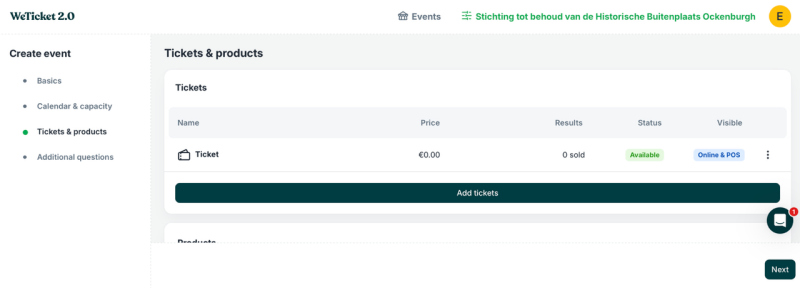
- Nu staat het evenement erin en is deze zichtbaar op onze website: Agenda
Bijlage voorbeelden
Voorbeeld gratis evenement zonder reserveren
Detail: Toegang gratis, voor deze activiteit hoef je niet te reserveren, vol is vol. Als je ons wilt steunen kun je via de ticket knop een vrijwillige bijdrage geven

Gratis evenement met reserveren
Detail: Toegang gratis, reserveren gewenst, klik op ticket om te reserveren. Als je ons wilt steunen kun je via de ticket knop een vrijwillige bijdrage geven

Betaald evenement
Detail: Klik op ticket om een kaartje te kopen.

Reactie plaatsen
Reacties